Кибербезопасность дома: Справочник по настройке роутера и IoT-устройств
Современный дом наполнен технологиями. У нас есть смартфоны, ноутбуки, умные телевизоры, голосовые помощники и даже умные чайники. Все эти устройства подключены к интернету через одну маленькую коробочку — Wi-Fi-роутер. Он является своеобразной цифровой дверью в ваш дом. И, как и любую дверь, её нужно надёжно закрывать. Ведь от этого зависит безопасность ваших личных данных, финансов и частной жизни. К счастью, сделать свой цифровой дом безопаснее не так сложно, как кажется. Вам не нужно быть IT-гением, достаточно уделить немного времени базовым настройкам. Эта статья — ваш дружественный помощник в мире домашней кибербезопасности. Вместе мы рассмотрим ключевые шаги, которые помогут вам спать спокойнее.
Ваш роутер — цифровой страж вашего дома
Маршрутизатор — это сердце вашей домашней сети. Именно через него проходит вся информация, которой вы обмениваетесь с миром. Если злоумышленник получит доступ к роутеру, он сможет видеть, какие сайты вы посещаете, перехватывать ваши пароли и даже перенаправлять вас на мошеннические страницы. Поэтому защита роутера — это первый шаг к обеспечению домашней кибербезопасности.
Изменяем стандартные логин и пароль
У каждого роутера есть заводские настройки для входа в панель администратора. Обычно это комбинации типа “admin/admin” или “admin/password”. Эти данные общеизвестны и легко подбираются злоумышленниками. Изменить их — ваша первоочередная задача.
- Найдите IP-адрес роутера. Обычно он указан на наклейке на самом устройстве. Наиболее распространённые адреса — 192.168.0.1 или 192.168.1.1.
- Откройте браузер на компьютере или смартфоне, подключенном к вашей сети, и введите этот IP-адрес в адресную строку.
- Вы увидите страницу входа. Введите стандартный логин и пароль (они также указаны на наклейке).
- Найдите в меню раздел “Администрирование”, “Безопасность” или “Системные инструменты”.
- Выберите опцию “Изменить пароль” или “Пароль администратора” и установите новый надежный пароль. Сохраните его в надежном месте, например, в менеджере паролей.
Создаем надежный пароль для Wi-Fi
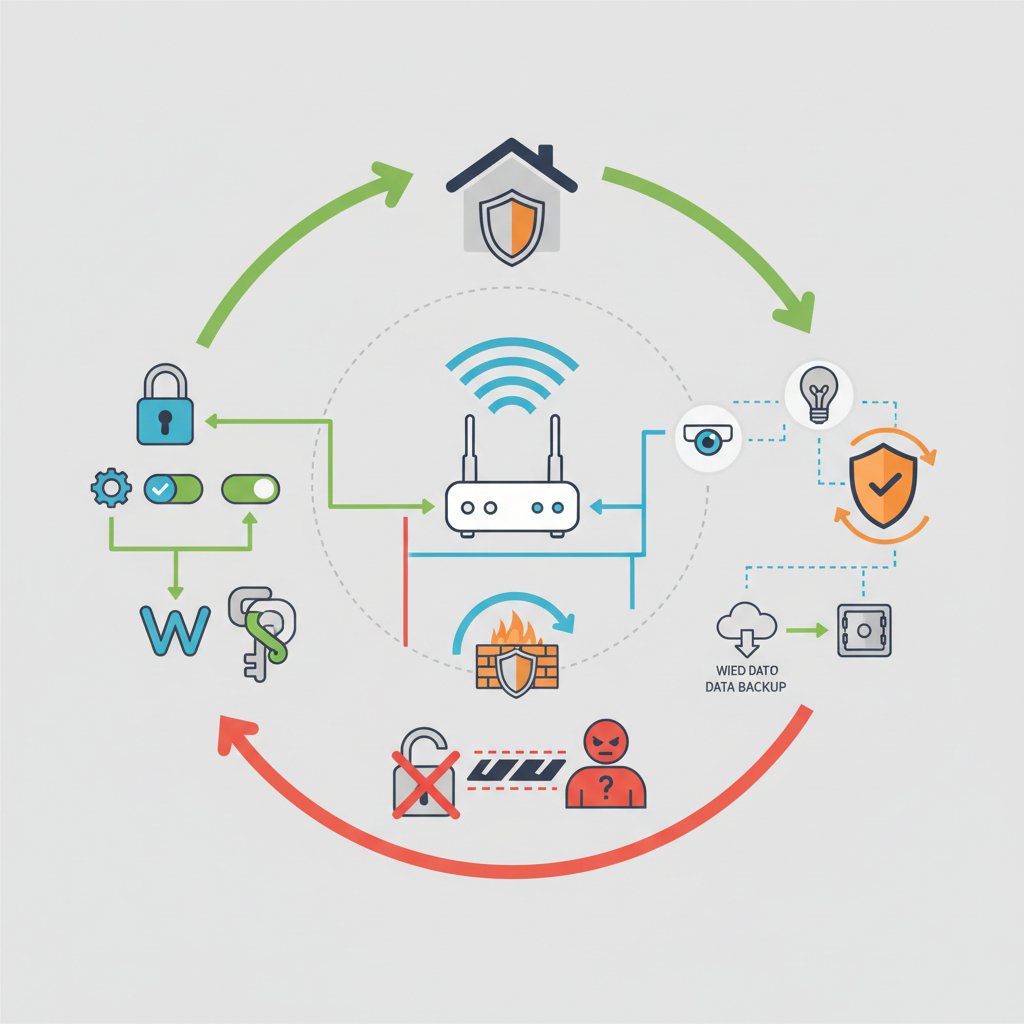
Пароль от Wi-Fi — это ключ к вашей сети для всех устройств. Он должен быть сложным, чтобы соседи или злоумышленники не смогли его подбирать. Забудьте о датах рождения, именах домашних питомцев или простых словах. Надежный пароль — это длинная комбинация из заглавных и строчных букв, цифр и символов. Чем длиннее, тем лучше. Оптимальная длина — от 12 символов. Также убедитесь, что ваш роутер использует современный стандарт шифрования, такой как WPA3 или, по крайней мере, WPA2. Старые стандарты (WEP, WPA) уязвимы.
Обновление прошивки — это важно
Прошивка — это операционная система вашего роутера. Производители постоянно обнаруживают в ней уязвимости и выпускают обновления, которые их устраняют. Представьте себе это как обновления на вашем смартфоне. Они не только добавляют новые функции, но и устраняют “дыры” в безопасности. Зайдите в панель администратора роутера и найдите раздел “Обновление ПО”, “Обновление прошивки” или “Firmware Update”. Если доступно обновление, установите его. Некоторые современные роутеры могут обновляться автоматически — проверьте, включена ли эта функция.
Гостевая сеть: гостеприимство без риска
У вас бывают гости, которые просят пароль от Wi-Fi? Или, возможно, у вас есть умное устройство от непроверенного производителя? Для таких случаев есть отличное решение — гостевая сеть. Это отдельная сеть Wi-Fi, которая предоставляет доступ к интернету, но полностью изолирована от вашей основной домашней сети. Это означает, что устройства, подключенные к гостевой сети, не смогут получить доступ к вашему компьютеру, смартфону или сетевому хранилищу данных. Это идеальный способ проявить гостеприимство, не рискуя собственной безопасностью. Настроить гостевую сеть можно в панели администратора роутера, обычно в разделе настроек Wi-Fi. Просто включите её и установите отдельный, более простой пароль, которым не жалко поделиться с друзьями.
Настройки безопасности для умных устройств (IoT)
Умные устройства, или «Интернет вещей» (IoT), делают нашу жизнь более комфортной. Однако каждое такое устройство — это потенциальная точка доступа для злоумышленников. Камеры, транслирующие видео через Интернет, детские радионяни, умные розетки — все они требуют внимания к вопросам безопасности.
К типичным домашним IoT-устройствам относятся:
- Умные телевизоры (Smart TV)
- Видеокамеры и дверные звонки
- Голосовые помощники (Google Home, Amazon Alexa)
- Умные лампочки и розетки
- Роботы-пылесосы
- Бытовая техника с Wi-Fi (холодильники, кофеварки)
Пароли, пароли и ещё раз пароли
Как и в случае с роутером, многие IoT-устройства имеют стандартные, слабые пароли для входа. Первое, что вам нужно сделать после покупки нового гаджета, — сменить пароль на уникальный и сложный. Если у вас десять умных устройств, у них должно быть десять разных паролей. Использовать один и тот же пароль для всего — плохая идея, ведь взлом одного устройства поставит под угрозу все остальные.
Отключаем ненужные функции
Многие устройства поддерживают функцию Universal Plug and Play (UPnP), которая позволяет им автоматически открывать порты на роутере для доступа извне. Это удобно, но очень опасно, ведь создает прямой путь в вашу сеть. Если вы не уверены, что эта функция вам нужна, лучше отключить её как на самом устройстве, так и в настройках роутера. То же самое касается и других функций удалённого доступа. Если вы не планируете управлять своей «умной» лампочкой с другого конца света, отключите эту возможность.
Прошивка и обновления
Правило обновления касается не только роутеров. Производители умных устройств также выпускают обновления безопасности. Заходите в мобильные приложения, с помощью которых вы управляете своими гаджетами, и проверяйте наличие свежих версий прошивки. Включите автоматическое обновление, если такая опция доступна. Устройство, которое не обновлялось годами, — это открытая дверь для хакеров.
Дополнительные уровни защиты: не только пароли
Если вы уже выполнили основные шаги, можно добавить ещё несколько уровней защиты. Это немного сложнее, но значительно повышает безопасность вашей сети. Не бойтесь этих настроек — у большинства современных роутеров есть удобный интерфейс, который поможет вам во всём разобраться.
Включите брандмауэр (Firewall)
Брандмауэр, или межсетевой экран, — это цифровой фильтр, встроенный в ваш роутер. Он анализирует трафик, поступающий из Интернета, и блокирует подозрительные или нежелательные соединения. В большинстве роутеров он включен по умолчанию, но не лишним будет проверить. Зайдите в настройки роутера, найдите раздел “Безопасность” или “Firewall” и убедитесь, что он активен.
Фильтрация по MAC-адресам
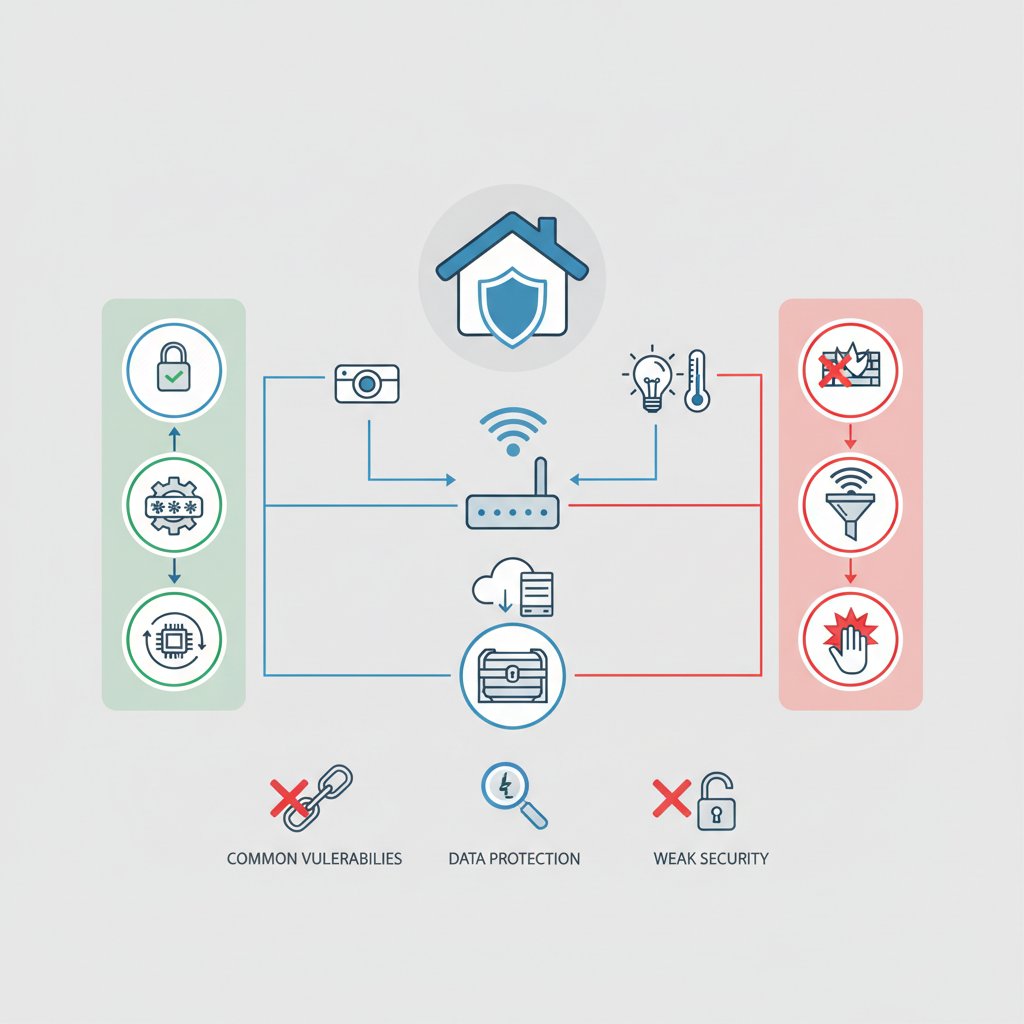
Это более продвинутый метод. Каждое устройство, которое может подключаться к сети, имеет уникальный идентификатор — MAC-адрес. Вы можете создать в настройках роутера “белый список” MAC-адресов ваших домашних устройств (смартфонов, ноутбуков и т. д.). После этого роутер будет разрешать подключение только устройствам из этого списка, игнорируя все остальные, даже если они знают пароль от Wi-Fi. Это отличный способ контролировать, кто именно пользуется вашей сетью.
Отключение WPS (Wi-Fi Protected Setup)
WPS — это функция, позволяющая подключать устройства к Wi-Fi одним нажатием кнопки, без ввода пароля. Хотя это удобно, у технологии WPS есть известные уязвимости, которые позволяют злоумышленникам относительно легко взломать пароль вашей сети. Для обеспечения максимальной безопасности рекомендуется отключить эту функцию в настройках роутера.
Практические советы по ежедневной кибергигиене
Безопасность — это не разовое действие, а постоянный процесс. Соблюдение простых правил поможет обеспечить безопасность вашего цифрового дома каждый день.
- Регулярно проверяйте список устройств, подключенных к вашему роутеру. Если вы видите незнакомое устройство — это повод для беспокойства.
- Приобретая новое умное устройство, выбирайте продукцию известных брендов, которые заботятся об обновлениях и безопасности.
- Не сообщайте никому пароль от основной сети Wi-Fi. Для этого используйте гостевую сеть.
- Прежде чем выбросить или продать старый роутер или IoT-устройство, не забудьте сбросить его до заводских настроек, чтобы удалить все ваши данные.
- Будьте осторожны, подключаясь к общедоступным сетям Wi-Fi в кафе или аэропортах. Не совершайте через них банковские операции и не вводите важные пароли.
Для лучшего понимания привожу сравнительную таблицу основных настроек безопасности:
| Настройки | Уровень риска (без изменений) | Рекомендуемое действие |
|---|---|---|
| Пароль администратора роутера | Высокий | Заменить стандартный пароль на уникальный и сложный |
| Пароль Wi-Fi | Высокий | Установите длинный (от 12 символов) пароль, состоящий из букв, цифр и символов. Используйте шифрование WPA3/WPA2. |
| Прошивка роутера | Средний/Высокий | Регулярно проверять наличие обновлений и устанавливать их. Если возможно, включить автоматическое обновление. |
| Гостевая сеть Wi-Fi | Низкий/Средний | Включить для гостей и непроверенных IoT-устройств, чтобы изолировать их от основной сети. |
| Функция UPnP | Средний | Отключите эту функцию в настройках роутера, чтобы предотвратить автоматическое открытие портов. |
| Функция WPS | Средний | Отключить из-за наличия уязвимостей, позволяющих взломать пароль. |
Забота о кибербезопасности дома — это инвестиция в ваше спокойствие. Потратив сегодня час-два на настройку роутера и умных устройств, вы защищаете себя от многих потенциальных проблем в будущем. Эти простые шаги создают надёжный цифровой щит вокруг вашего дома, позволяя вам наслаждаться всеми преимуществами современных технологий без лишних переживаний.